
위키 & 팀 문서
Notion 스타일의 리치 에디터로 팀 지식을 체계적으로 쌓아가세요.
에디터 기본 사용법
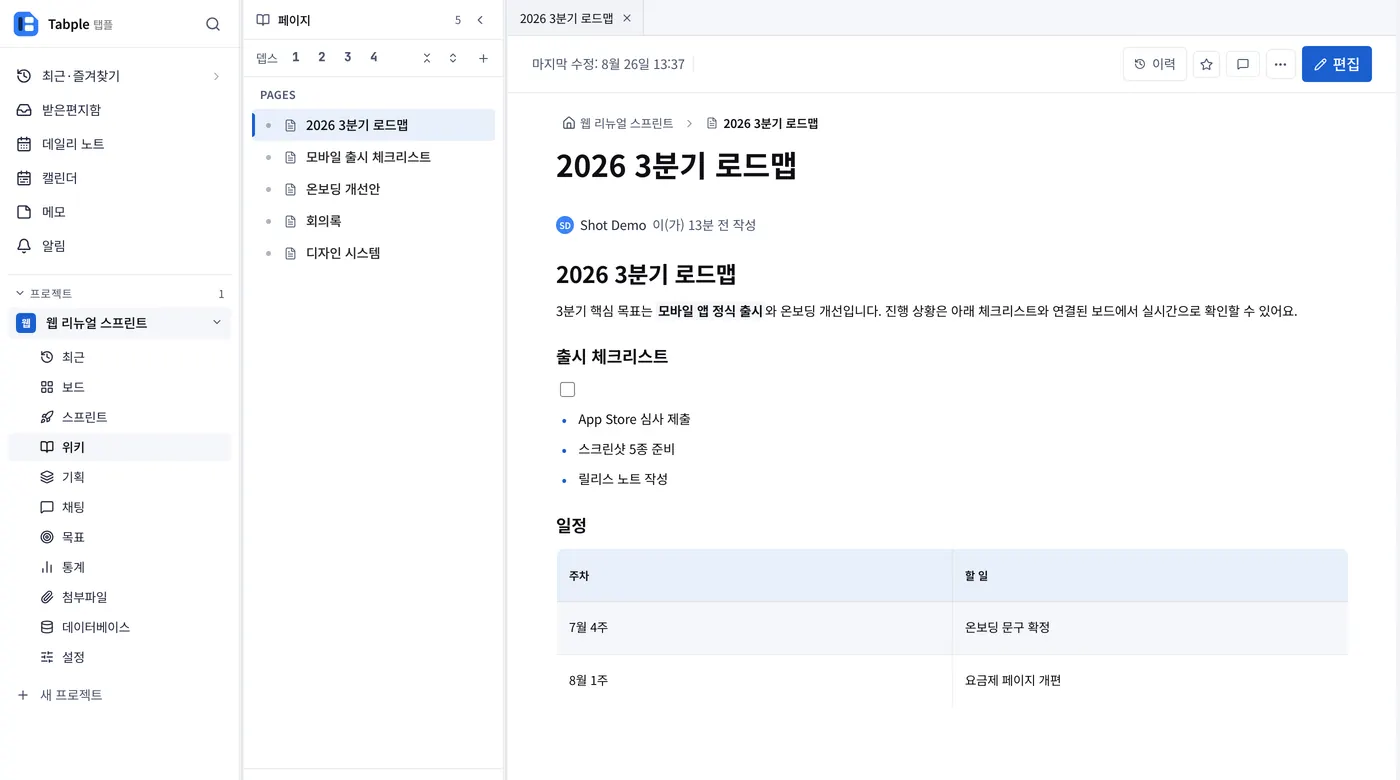
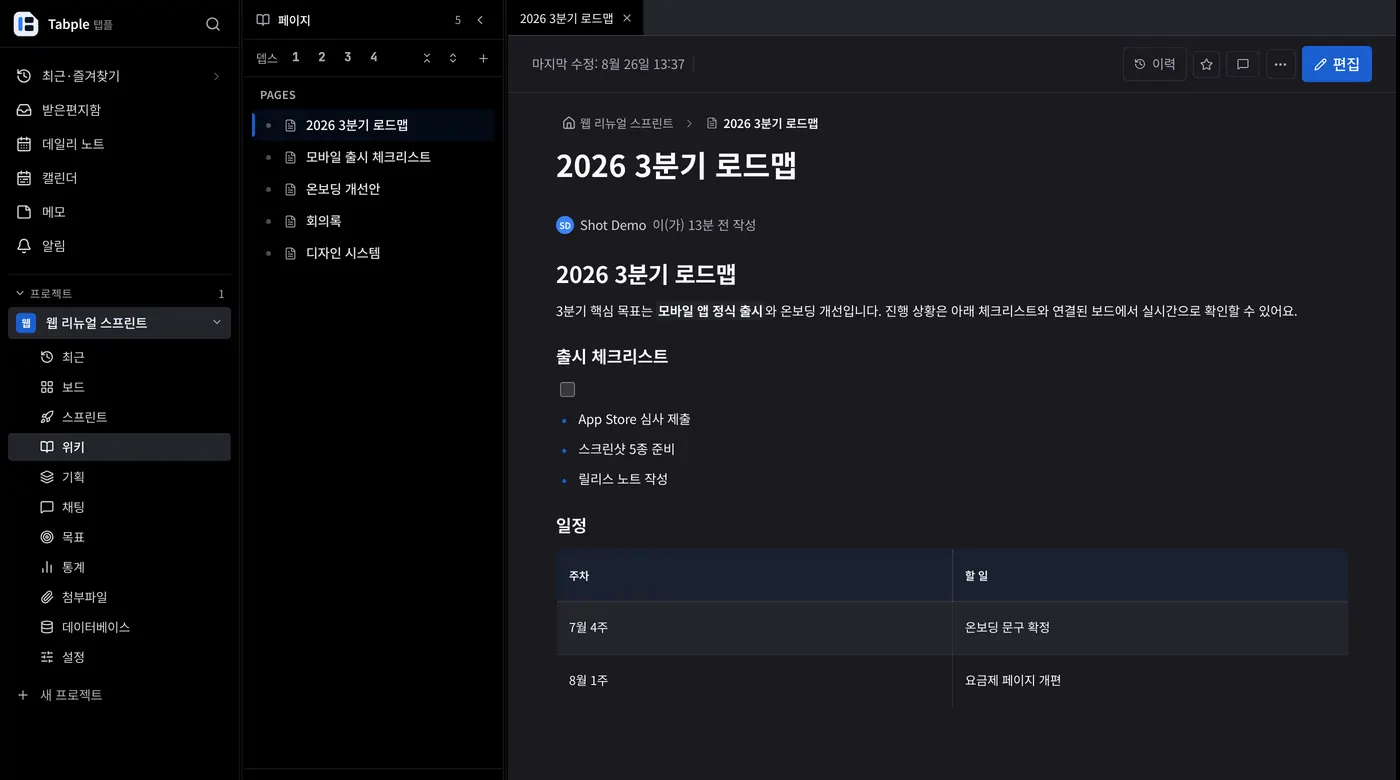
슬래시 커맨드
에디터에서 '/' 를 입력하면 블록 추가 메뉴가 나타납니다. 제목·표·코드블록·이미지 등 다양한 블록을 삽입하세요.
멀티미디어 삽입
이미지는 드래그 앤 드롭, 또는 슬래시 커맨드 '/image'로 삽입합니다. 링크, Figma iframe, Mermaid 다이어그램도 지원합니다.
인라인 댓글
텍스트를 드래그해 선택한 뒤 버블 메뉴에서 댓글 아이콘을 클릭하세요. 입력창이 열리고, 내용을 적어 저장하면 해당 문장에 댓글이 달립니다.
페이지 구조 & 백링크
트리 항목 만들기
왼쪽 트리의 + 메뉴에서 일반 페이지, Excalidraw 드로잉, 폴더, 구분선, 이름 붙인 구분선을 만드세요. 페이지나 폴더의 + 메뉴로는 하위 항목도 추가합니다.
하위 페이지와 폴더
페이지를 트리에서 드래그하면 계층 구조가 잡힙니다. 폴더는 본문을 열지 않고 트리에서만 펼치고 접는 정리용 컨테이너입니다.
페이지 멘션
[[ 를 입력한 뒤 페이지 이름을 검색하면 인라인 링크가 자동 생성됩니다. 양방향 백링크도 연결됩니다. (@ 는 팀원 멘션 전용입니다.)
태그 시스템
페이지 상단에 태그를 추가해 관련 문서를 묶어 관리하세요.
모든 콘텐츠 — 한눈에 훑기
어디에 있나요
위키 사이드바 맨 위의 '모든 콘텐츠', 또는 홈 화면의 '콘텐츠' 영역입니다. 모바일에서는 위키 아래쪽 시트에서 열 수 있습니다.
찾기 · 정렬
검색창은 제목만 찾습니다. 본문 안의 내용까지 찾으려면 ⌘K 전체 검색을 쓰세요. 정렬은 최근 수정순·만든 날짜순·제목순 중에서 고를 수 있습니다.
필터 · 보기 전환
모두 · 최근(내가 열어 본 문서) · 별표 세 가지로 좁힐 수 있습니다. 오른쪽 버튼으로 카드와 목록을 오가며, 목록에서는 만든 사람과 프로젝트가 세로로 줄을 맞춰 서로 견주어 보기 좋습니다.
문서가 없을 때는 태스크
아직 위키를 쓰지 않는 프로젝트에서는 문서 대신 태스크를 보여 줍니다. 태스크에는 체크 표시와 PROJ-12 같은 번호가 붙어 문서와 구별되고, 눌러서 바로 열 수 있습니다.
위키 트리는 폴더를 따라 내려가는 방식이라, 어떤 문서가 있는지 한눈에 보기는 어렵습니다. 위키 사이드바 맨 위의 모든 콘텐츠를 열면 문서를 카드나 목록으로 훑어보고 제목으로 걸러낼 수 있습니다. 홈 화면의 콘텐츠 영역도 같은 화면인데, 이쪽은 내가 참여한 모든 프로젝트의 문서를 함께 보여 줍니다.
인라인 댓글 & 스레드
문장에 댓글 달기
텍스트를 드래그해 선택하면 버블 메뉴가 뜹니다. 댓글 아이콘을 클릭해 해당 문장에 댓글을 달면 문장 우측 여백에 연결점이 표시됩니다.
스레드 답글
댓글 패널에서 답글을 달면 스레드로 묶입니다. 멘션과 이모지 리액션도 지원합니다.
해결(Resolve)
논의가 끝난 댓글은 '해결'로 표시해 숨기세요. 해결된 댓글은 필터에서 다시 꺼내 볼 수 있습니다.
스냅샷(버전 히스토리)
페이지를 편집하면 일정 주기와 주요 변경 시점마다 스냅샷이 저장됩니다. 상단의 '버전 기록' 버튼으로 과거 버전을 미리 보고 필요한 시점으로 복원하세요. 삭제된 페이지도 스냅샷이 남아 있는 동안은 복구 가능합니다.
AI 콘텐츠 생성
에디터에서 선택한 텍스트를 AI로 다듬거나 '/ai' 커맨드로 새 섹션을 생성하세요. AI 기능은 Pro 플랜 또는 AI 추가팩을 활성화한 Lifetime 플랜에서 사용 가능합니다.