캘린더 — 일/주/월 + 시간 격자
워크스페이스 차원의 통합 캘린더 — 일·주·월 뷰와 30분 시간 슬롯에서 내 일정과 모든 프로젝트의 태스크를 함께 다룹니다.
뷰 전환 (D / W / M)
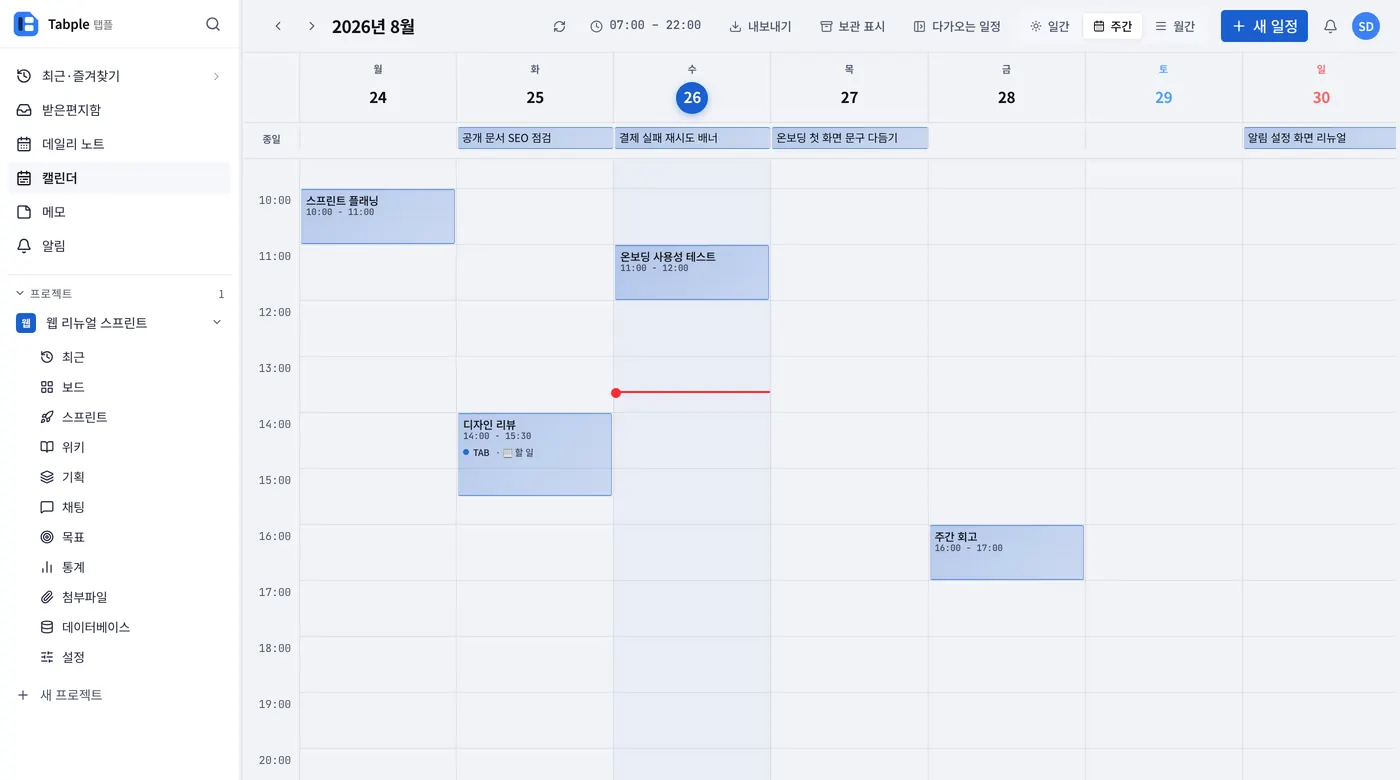
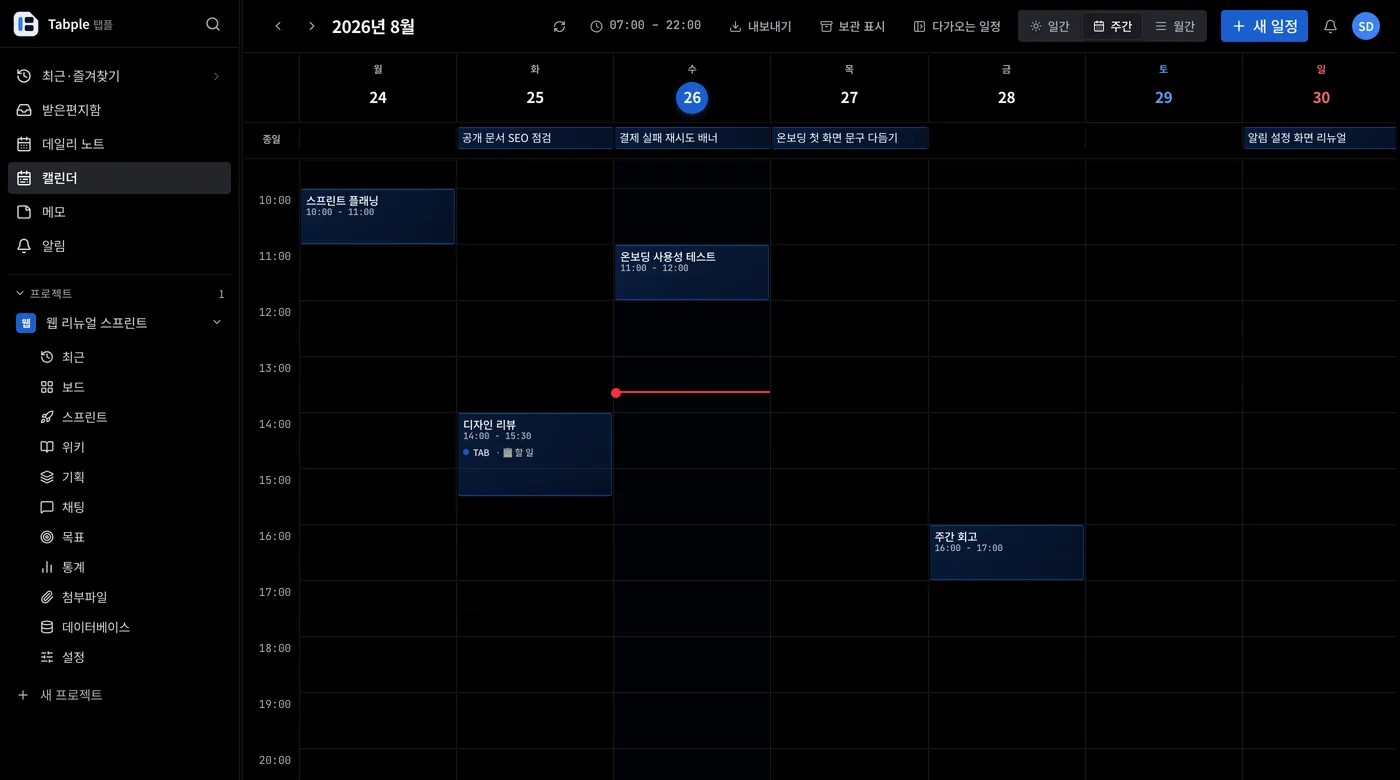
일/주/월 뷰
D+W+M상단의 뷰 스위처(일·주·월)를 클릭하거나 키보드 D / W / M 으로 전환합니다. 일 뷰는 30분 단위 시간 격자, 주 뷰는 7일 lane, 월 뷰는 일자별 카드. 한국 공휴일은 날짜가 빨갛게 바뀌고 이름이 함께 표시됩니다.
이전·다음·오늘
T헤더의 ← → 버튼(키보드의 ← → 도 됩니다)으로 기간을 이동하고 T 키로 오늘로 돌아갑니다. R 키는 목록을 새로 읽습니다.
표시 메뉴로 보일 항목 고르기
헤더의 표시 메뉴에서 태스크 표시, 보관 표시, 불참 일정을 켜고 끕니다. 바꾼 항목이 있으면 단추에 개수가 붙어 지금 일부를 감추거나 더 보고 있다는 것을 알려 줍니다. 같은 메뉴의 .ics 파일로 내보내기는 지금 불러온 태스크를 .ics 파일로 저장합니다.
일정과 태스크, 무엇이 다른가
- 일정 — 프로젝트를 고르지 않습니다. 병원 예약이나 퇴근 후 약속처럼 팀과 상관없는 일을 그대로 적을 수 있고, 참석자를 초대하기 전까지는 만든 사람 말고는 아무도 볼 수 없습니다.
- 태스크 — 프로젝트와 컬럼에 속합니다. 담당자·라벨·댓글이 붙고 보드에서도 같은 항목으로 움직입니다.
- 화면에서 가르는 법 — 일정은 색이 꽉 찬 칩이고, 태스크는 옅은 프로젝트 색 칩에 체크 상자 표시가 붙습니다. 색이 아니라 모양이 다르므로 흑백으로 인쇄해도 구분됩니다. 화면 낭독기는 항목 이름 앞에 ‘일정’ 또는 ‘태스크’를 먼저 읽습니다.
- 일정에 담는 것 — 제목, 시간 또는 종일, 장소, 링크, 메모. 일정을 열면 관련 문서나 태스크를 연결해 둘 수도 있습니다. 연결한 항목은 내가 볼 수 있는 것만 목록에 남습니다.
- 한도는 따로 셉니다 — 일정은 위의 월 새 일정 한도로, 태스크는 미완료 태스크 한도(무료 플랜은 10개)로 셉니다. 둘이 한 한도를 나눠 쓰지 않습니다.
캘린더에는 두 종류가 놓입니다. 일정은 약속이고 태스크는 해야 할 일입니다. 새로 만들 때 둘 중 하나를 고르며 기본은 태스크입니다. 폼에서 바꾼 종류는 그 탭이 열려 있는 동안 다음 만들기에도 이어지고, 새로고침하면 태스크로 돌아옵니다. 직접 만드는 새 원본 일정은 Free 월 50개·유료 플랜 5,000개입니다. 매월 UTC 1일 갱신하며 삭제해도 이번 달 사용량은 줄지 않습니다. 반복 회차 편집·외부 캘린더 동기화·조회는 차감하지 않습니다. 미완료 태스크 한도와는 별도입니다.
드래그 일정 만들기 / 옮기기
빈 시간 드래그
주·일 시간 격자에서 빈 영역을 드래그하면 만들기 창이 열립니다. 맨 위에서 일정과 태스크 중 하나를 고르고, 태스크를 고르면 프로젝트와 담당자를 함께 지정합니다. 모바일에서는 잠깐 길게 누른 뒤 드래그하세요.
블록 이동·리사이즈
일정 블록을 끌어 다른 시간대로 옮기거나 위/아래 끝을 잡아 시작/마감 시간을 바꾸세요. 월 뷰에서는 태스크 칩을 다른 날 칸으로 끌어 옮깁니다. 시작일과 마감일이 모두 있으면 같은 일수만큼 함께 움직이고, 일정은 끌 수 없어서 상세 패널에서 시간을 바꿉니다. 읽기 전용으로 참여한 프로젝트의 태스크도 끌 수 없습니다.
키보드 내비게이션
←+→선택한 태스크 블록은 ↑↓ 로 15분씩, ←→ 로 하루씩 옮기고 Shift+↑↓ 로 길이를 조정합니다. 일정 블록은 Enter 로 상세 패널을 열어 시간을 바꾸세요. 반복 태스크의 예정 회차에서 Delete 를 누르면 그 회차를 건너뜁니다.
표시 시간 범위
근무 시간만 보기
헤더의 시간 범위 칩(예: 09:00–18:00)을 클릭해 표시 시간 범위를 좁히세요. 고른 범위는 계정에 저장되어 다음에 열 때도 그대로입니다.
반복 일정
규칙과 예정 회차
반복을 걸어도 앞으로의 회차가 한꺼번에 만들어지지는 않습니다. 반복 규칙을 가진 원본 한 건만 저장되고, 캘린더는 보고 있는 기간에 맞춰 이후 회차를 그려 줍니다. 예정 회차를 열거나 옮기면 그 회차만 실제 항목이 됩니다.
개별 예외와 예전 묶음
예정 회차 하나를 건너뛰어도 나머지 회차는 그대로입니다. 반복은 일정과 태스크 양쪽에 걸 수 있고, 예전에 여러 건으로 만들어진 반복 묶음은 수정·삭제할 때 ‘이 일정만 / 이 일정과 이후 모두 / 모든 반복 일정’ 중에서 고릅니다.
기한이 지난 일 오늘로 옮기기
‘다가오는 일정’ 패널 열기
캘린더 헤더의 ‘다가오는 일정’을 누르면 옆 패널이 열립니다. 맨 위에 기한이 지난 일이 모이고, 지난 30일까지 훑습니다.
한 번에 오늘로
안내 줄의 ‘N개 오늘로’를 누르면 그만큼의 마감일이 오늘로 바뀝니다. 한 번에 최대 50개까지 옮기므로, 더 남았다면 다시 누르세요.
되돌리기
옮긴 항목에는 ‘이월됨’과 원래 날짜가 붙습니다. 패널 위쪽의 ‘되돌리기’로 그날 안에는 언제든 원래 날짜로 되돌릴 수 있습니다.
끝내지 못한 일은 날짜가 지나면 화면 밖으로 밀려납니다. 캘린더가 그것을 따로 모아 다시 보여 주고, 한 번에 오늘로 당겨 올 수 있습니다.
참석자 초대와 응답
참석자 추가
일정을 열어 참석자 추가를 누르고, 같은 프로젝트의 동료나 다이렉트 메시지로 대화한 사람 중에서 고르세요. 한 일정에 최대 50명까지 초대할 수 있습니다. 다음을 누르면 ‘이 일정을 공유합니다’ 확인 창이 떠서, 초대받은 사람이 제목·시간·장소·메모·참석자 이름을 볼 수 있고 알림을 받는다는 것을 알려 줍니다. 초대 보내기를 눌러야 초대가 나갑니다.
초대받았을 때
초대받은 일정은 내 캘린더에 바로 보이고 알림이 옵니다. 일정을 열면 참석·미정·불참 중에서 답할 수 있고, 조직자는 응답이 올 때마다 알림을 받습니다. 선택 참석자로 초대되면 참석하지 않아도 괜찮다는 안내가 보입니다. 반복 일정은 한 번의 응답이 모든 회차에 적용됩니다.
불참하거나 나가기
불참으로 답하면 그 일정은 캘린더에서 숨겨집니다. 헤더의 표시 메뉴에서 불참 일정을 켜면 다시 볼 수 있고, 응답을 바꾸면 캘린더로 돌아옵니다. 일정에서 나가기를 누르면 내 캘린더에서 일정이 사라지고 조직자에게 알림이 가며, 반복 일정이면 모든 회차에서 빠집니다. 다시 참석하려면 조직자가 새로 초대해야 합니다.
참석자 관리와 일정 취소
조직자는 참석자 목록에서 사람을 제외할 수 있습니다. 제외된 사람은 그 일정을 더 볼 수 없고 취소 알림을 받으며, 다시 부르려면 새로 초대해야 합니다. 일정을 취소하면 참석자에게 취소 알림이 가고 일정은 ‘취소됨’으로 남으며, 한 번 더 삭제해야 완전히 지워집니다. 취소된 일정이 남아 있는 참석자는 ‘캘린더에서 치우기’로 자기 캘린더에서만 지울 수 있고, 이때 조직자에게 알림은 가지 않습니다.
일정은 기본적으로 만든 사람만 봅니다. 참석자를 추가하면 그 사람의 캘린더에도 일정이 나타나고, 초대받은 사람은 참석 여부를 답할 수 있습니다.
캘린더 꾸미기
꾸미기 열기
캘린더 헤더의 꾸미기를 누르면 월간 보기로 바뀌고 오른쪽에 꾸미기 패널이 열립니다(좁은 화면에서는 격자 아래). 패널에는 캘린더·이번 달·날짜 세 탭이 있습니다. 끝낼 때는 꾸미기를 다시 누르거나 Esc 를 누르세요. 패널의 꾸밈 보이기를 끄면 꾸민 내용은 남겨 둔 채 기본 캘린더로 보입니다.
캘린더 전체 모양
캘린더 탭에서 묶음(기본·크라프트·공책·다이어리·봄·여름·가을·겨울)을 고르면 속지부터 칩 표식까지, 꾸밈 색도 한 번에 바뀌고 고른 뒤에도 하나씩 바꿀 수 있습니다. 속지는 무지·모눈·도트·줄지, 종이 톤은 기본·크림·크라프트·안개, 날짜 모양은 동그라미·숫자만, 칸 선은 실선·점선·옅게입니다. 일정 칩은 윤곽과 제목 앞의 작은 표식만 바뀌고 글자색과 면 색은 그대로라 읽기 쉬움이 유지됩니다. 꾸밈 색은 표지 색을 따로 고르지 않은 달에 쓰입니다.
달 표지와 이번 달만 다른 모양
이번 달 탭에서 표지 그림(이모지)·제목(30자)·한 줄(60자)·표지 색을 정하면 그 달 격자 위에 표지가 붙습니다. ‘이번 달만 다른 모양’을 켜면 그 달에만 다른 속지·종이 톤·날짜 모양·칸 선·일정 칩을 쓸 수 있고, 끄면 캘린더 탭의 모양으로 돌아갑니다. 그 달의 꾸밈 모두 지우기를 누르면 표지·모양·날짜 꾸밈이 한꺼번에 지워지고, 곧바로 되돌리기 안내가 나타납니다.
날짜에 기분·형광펜·스티커
날짜 탭에서 날짜를 고르고 기분(최고·좋음·보통·나쁨·최악)을 누르면 형광펜 색과 뜻이 함께 칠해지고, 다시 누르면 지워집니다. 형광펜의 색과 뜻(20자)을 직접 정할 수도 있습니다. 색만으로는 뜻이 전해지지 않으므로 뜻을 글로도 적어 두면 화면 낭독기가 읽어 줍니다. 스티커는 묶음에서 골라 하루 3개까지 붙이고, 도장 모드를 켜면 스티커 하나로 여러 날짜를 차례로 눌러 붙이거나 다시 눌러 뗄 수 있습니다(Esc 로 끝냅니다). 이 날 꾸밈 지우기는 그날의 꾸밈을 한꺼번에 지웁니다.
월간 보기를 나만의 다이어리처럼 꾸밉니다. 꾸밈은 나만 볼 수 있어서 공유한 일정, 참석자, .ics 구독, 외부 캘린더에는 나가지 않고 프로젝트 보드의 캘린더에도 적용되지 않습니다. 일정 칩·날짜 숫자·오늘 표시를 가리지 않도록 정해 둔 자리에만 그려지며, 요금제와 상관없이 쓸 수 있습니다.
외부 캘린더와 탭플 밋 일정
- Google·Outlook 캘린더로 보내기 — 설정 → 연동의 캘린더 연동에서 Google 이나 Outlook(Microsoft 365)을 연결하면 Tabple 의 태스크가 그 캘린더의 이벤트로 보내집니다. Tabple 에서 외부로 가는 한 방향이고, 외부 캘린더의 이벤트가 Tabple 로 들어오지는 않습니다. 동기화 세부 설정에서 대상 캘린더, 내 담당 태스크만, 완료 태스크 제외, 마감일 없는 태스크 제외, 종일 이벤트로 만들기, 제목 접두어, 이벤트 색상을 정하고, Google 로 보내기(Outlook 은 Outlook 으로 보내기)로 지금 바로 보낼 수도 있습니다.
- 연결 수와 해제 — 무료 플랜은 Google 과 Outlook 을 합쳐 1개까지, 유료 플랜은 둘 다 연결할 수 있습니다. 연결을 해제하면 동기화가 멈추고, 외부 캘린더에 이미 만들어진 이벤트는 남습니다.
- iCal 구독 — 같은 화면에서 URL 을 발급해 Apple 캘린더·Google 캘린더·Outlook 에 ‘구독’으로 붙여 넣으면, 내가 담당하거나 만든 태스크(마감일이 지난 30일부터 앞으로 1년 사이인 것)가 읽기 전용으로 따라옵니다. ‘가져오기’는 한 번만 복사하므로 동기화되지 않습니다. URL 을 다시 발급하면 이전 주소가 바로 무효가 되어 모든 캘린더 앱에서 다시 구독해야 하고, 폐기하면 구독이 끊깁니다.
- 탭플 밋 일정 — 탭플 밋에서 확정된 예약은 ‘탭플 밋’ 표식이 붙은 일정으로 내 캘린더에 들어옵니다. 탭플 밋이 만든 일정이라 여기서는 읽기 전용이며, 바꾸거나 지우려면 일정 상세의 ‘탭플 밋에서 열기’로 탭플 밋에서 하세요. 이 일정은 월 새 일정 한도에도 포함되지 않습니다.
- 탭플 밋 캘린더 연동 켜고 끄기 — 탭플 밋의 설정 › 캘린더 연결에서 탭플 캘린더 연결을 누르면 탭플 밋이 내 일정의 시간(제목 없이 시간만)을 읽어, 그 시간에는 예약을 받지 않습니다. 설정 → 연동의 ‘탭플 캘린더 연동’ 카드에서 연결 상태와 넣은 일정 수를 보고 ‘연결 끊기’로 끊을 수 있으며, 끊으면 탭플 밋이 넣은 일정이 캘린더에서 지워집니다. 탭플 밋 로그인 연결은 그대로입니다.
설정의 연동에서 외부 캘린더를 연결하고, 탭플 밋의 예약을 내 캘린더로 받을 수 있습니다.