채팅 & 실시간 협업
채널 채팅, 스레드, 파일 첨부, 멘션으로 팀 소통을 이어가세요.
채널 구성
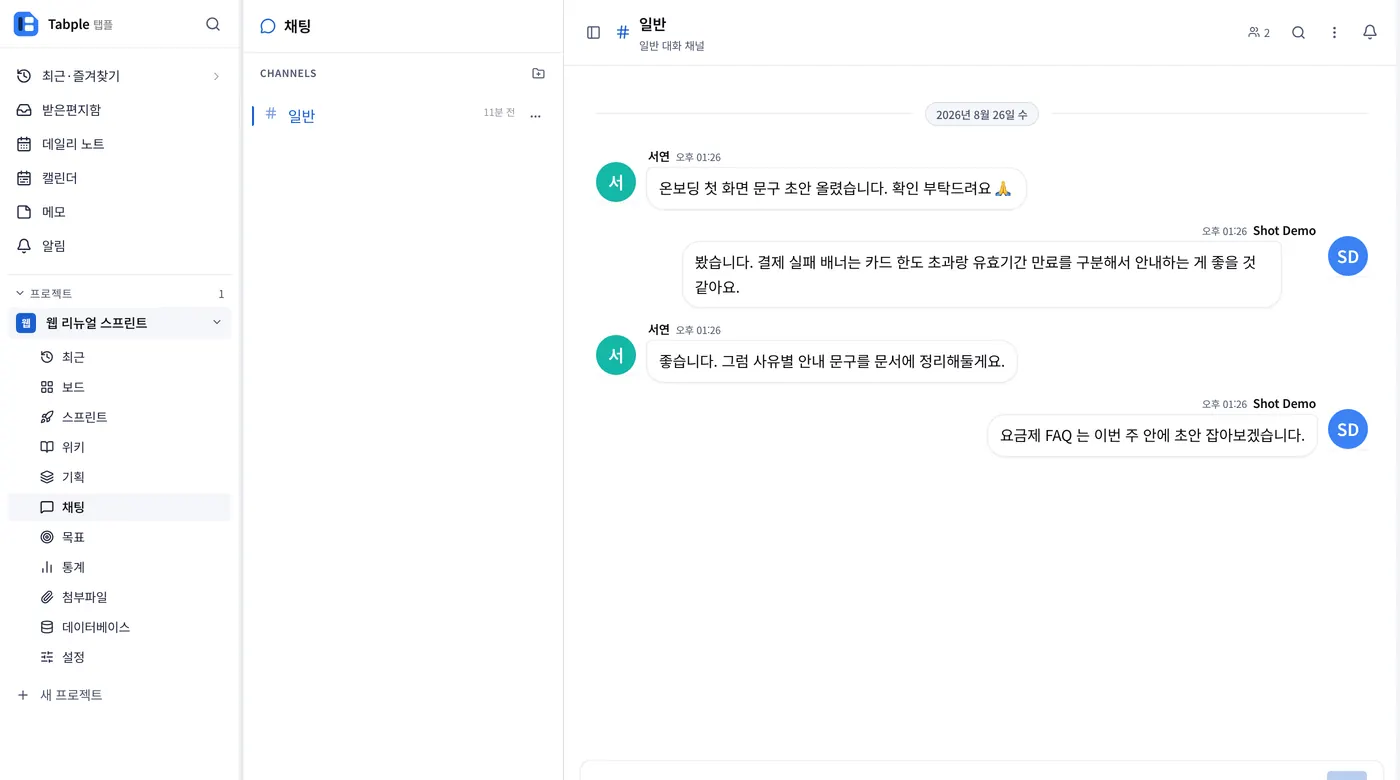
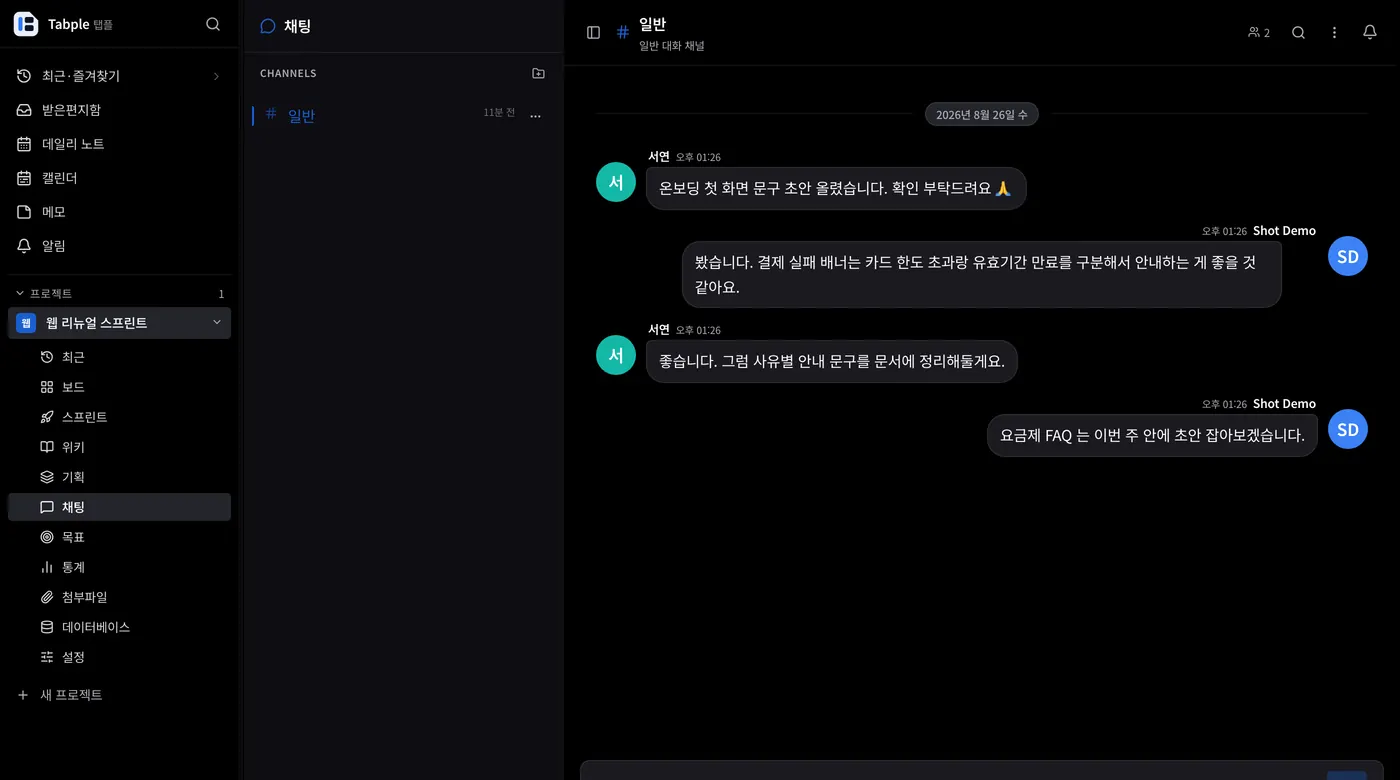
채널 추가
채팅 사이드바 맨 위의 + 버튼이나 맨 아래의 '새 채널' 버튼을 누르세요. 이름은 꼭 필요하고, 설명·비공개 여부·처음 초대할 멤버는 선택입니다. 채널은 주제·팀·기능 단위로 분류하는 것을 추천합니다.
채널 멘션
메시지에 @이름을 입력해 자동완성 메뉴에서 팀원을 선택하세요. 선택된 사람에게 알림이 발송됩니다.
채널 정리
채널 행의 '…' 메뉴에서 즐겨찾기·알림 끄기·섹션 이동을 할 수 있고, '섹션 추가'로 채널을 묶어 둘 수 있습니다. 즐겨찾기는 이 브라우저에만 저장됩니다.
메시지 기능
- 스레드 답글 — 메시지에 마우스를 올리면 나오는 도구 막대(터치 화면에서는 메시지를 길게 누르기)에서 '답글'을 눌러 주제별 스레드 관리. 채널 스레드에서는 답글을 채널에도 함께 게시할 수 있음
- 이모지 리액션 — 메시지에 빠르게 반응 (기본 설정에서는 프로젝트 멤버가 2명 이상일 때 표시). 이모지 외에 '넵!' 같은 짧은 글로도 반응할 수 있고, 프로젝트 설정의 '이모지'에서 올린 우리 팀 이모지(움직이는 이미지 포함)도 선택기의 '프로젝트 이모지'에서 골라 달 수 있음. 이름은 한 번 정하면 바꿀 수 없고, 지운 이름은 다시 쓸 수 없음
- GIF — 입력창의 이모지 선택기에 있는 ‘GIF’ 탭(모바일은 ‘+’ 패널의 GIF)에서 검색해 보냄. 채널·DM·스레드 답글에서 쓸 수 있고, 붙여 넣은 GIF 링크도 움직이는 그림으로 보임
- 파일 첨부 — 이미지, 문서, 영상 멀티 업로드. 파일 하나당 Free 는 5MB, 유료 요금제는 요금제의 단일 파일 한도(50MB, 동영상 100MB)까지
- 링크 미리보기 — URL 붙여넣기 시 OG 카드 자동 표시
- 메시지 검색 — 헤더의 검색 버튼으로 여는 검색 바에서 키워드 검색. 작성자·기간·파일/링크/투표가 있는 메시지·내가 멘션된 메시지로 좁힐 수 있음
- 태스크 연결 — 채널 입력창의 '콘텐츠 연결'로 태스크·일정·위키·기능 명세를 링크로 넣고, 메시지 도구 막대의 '태스크로 변환'으로 메시지를 태스크로 만들 수 있음
- 서식 — 입력창의 '서식' 버튼으로 굵게·기울임·밑줄·취소선·코드 도구 막대를 켜고 끌 수 있음
- 저장·고정 — 도구 막대의 '저장'은 알림의 '저장됨'에, '고정'은 채널 위쪽의 '고정 메시지'에 모임
- 수정·삭제 — 내 메시지만 고치거나 지울 수 있음. 초대·나가기 기록 같은 시스템 메시지는 고치거나 지울 수 없음
- 전송 실패 — 보내지 못한 메시지 옆의 '재입력'을 누르면 입력창으로 돌아오고, 그사이 쓴 글이 있으면 그 앞에 붙음. 쓰던 글은 방을 옮겨도 이 기기에 7일 동안 남음
읽음 표시
메시지 목록이 맨 아래에 있고, 창이 보이면서 포커스를 가지고 있을 때만 읽음 처리됩니다. 위로 올려 지난 대화를 읽는 동안이나 다른 창을 보는 동안 도착한 메시지는 읽음이 되지 않고, 목록 아래에 '새 메시지 N개' 버튼이 떠서 누르면 최근 메시지로 이동합니다. 안 읽은 메시지가 시작되는 곳에는 '새 메시지' 구분선이 그어지고, 채널 목록에는 안 읽은 메시지 개수가 배지로 붙습니다. 내가 보낸 메시지에는 읽은 사람이 표시됩니다 — 채널에서는 읽은 사람 수(마우스를 올리면 이름), DM 에서는 '전송됨'과 '읽음'(그룹은 'N명 읽음')입니다.
DM 과 그룹 대화
대화 시작
사이드바의 '메시지함' > '채팅' 탭에서 '새 채팅 시작'을 누르고 이름이나 이메일로 상대를 찾으세요. 한 명을 고르면 1:1 대화, 두 명 이상 고르면 그룹 대화가 만들어집니다.
그룹 대화 관리
1:1 대화 헤더의 '멤버 추가'로 그룹으로 바꿀 수 있습니다. 그룹은 헤더의 이름을 눌러 이름을 바꾸고 참여자 목록에서 멤버를 추가하며, 그룹을 만든 사람은 멤버를 내보낼 수도 있습니다.
대화 정보
헤더의 '대화 정보' 버튼을 누르면 사진·동영상, 파일, 투표, 링크, 고정한 메시지를 한곳에서 보고 알림을 끌 수 있습니다. 1:1 대화에서는 상대의 프로필도 함께 보입니다.
대화방 삭제
대화 목록의 '···' 메뉴나 대화 정보에서 1:1 대화는 '대화방 삭제', 그룹은 '대화방 나가기'를 선택하세요. 내 쪽 대화 내용만 지워지고 목록에서 사라지며, 상대방의 대화 내용은 그대로입니다.
투표 만들기와 마감
투표 만들기
입력창의 '투표 만들기' 버튼을 눌러 질문과 선택지(2~10개)를 적으세요. '복수 선택 허용'을 켜면 여러 개를 고를 수 있고, 마감 시점은 무기한·1시간·24시간·3일·1주 중에서 고릅니다. 올린 투표는 카드로 대화에 표시되어 바로 참여할 수 있습니다.
공개 투표와 비공개 투표
'비공개 투표'를 켜면 누가 무엇을 골랐는지 숨기고 표 수와 비율만 보여 줍니다. 공개 투표는 선택지마다 투표한 사람의 이름이 보이고, '결과 보기'에서 투표한 사람과 아직 안 한 사람을 확인할 수 있습니다.
마감과 모아보기
작성자는 카드의 '투표 마감하기'로 직접 마감할 수 있고, 마감 시점을 정했다면 그때 자동으로 마감됩니다. 마감한 투표는 다시 열 수 없고 결과만 남습니다. 채널 헤더의 ⋮ 더보기 메뉴에서 '투표 모아보기'(DM 은 대화 정보의 '투표')를 열면 진행 중·마감된 투표를 한곳에서 볼 수 있습니다.
공지와 고정 메시지
공지로 등록
프로젝트 채널에서 메시지에 마우스를 올려 나오는 도구 막대의 '공지로 등록'을 누르면 채널 맨 위에 공지 배너가 걸립니다. 공지는 한 번에 하나이고, 새로 등록하면 이전 공지는 '이전 공지'로 넘어갑니다.
공지 해제와 이력
배너 오른쪽의 공지 해제 버튼을 누르면 채널의 모든 사람에게서 공지가 내려갑니다. 지난 공지는 배너의 '이전 공지' 링크나 채널 헤더의 ⋮ 더보기 메뉴에 있는 '공지 이력'에서 다시 볼 수 있습니다.
메시지 고정
도구 막대의 '고정'을 누르면 채널 위쪽의 '고정 메시지 N개' 줄에 모이고, 눌러서 펼치면 해당 메시지로 이동할 수 있습니다. 공지와 달리 여러 개를 고정할 수 있고 DM 에서도 쓸 수 있습니다.