할 일·프로젝트효율단축키보드자료
여러 항목 한꺼번에 정리하기
반복 클릭 없이 여러 항목을 한 번에 정리합니다.
약 4분 2026년 10월 13일 업데이트
선택 진입
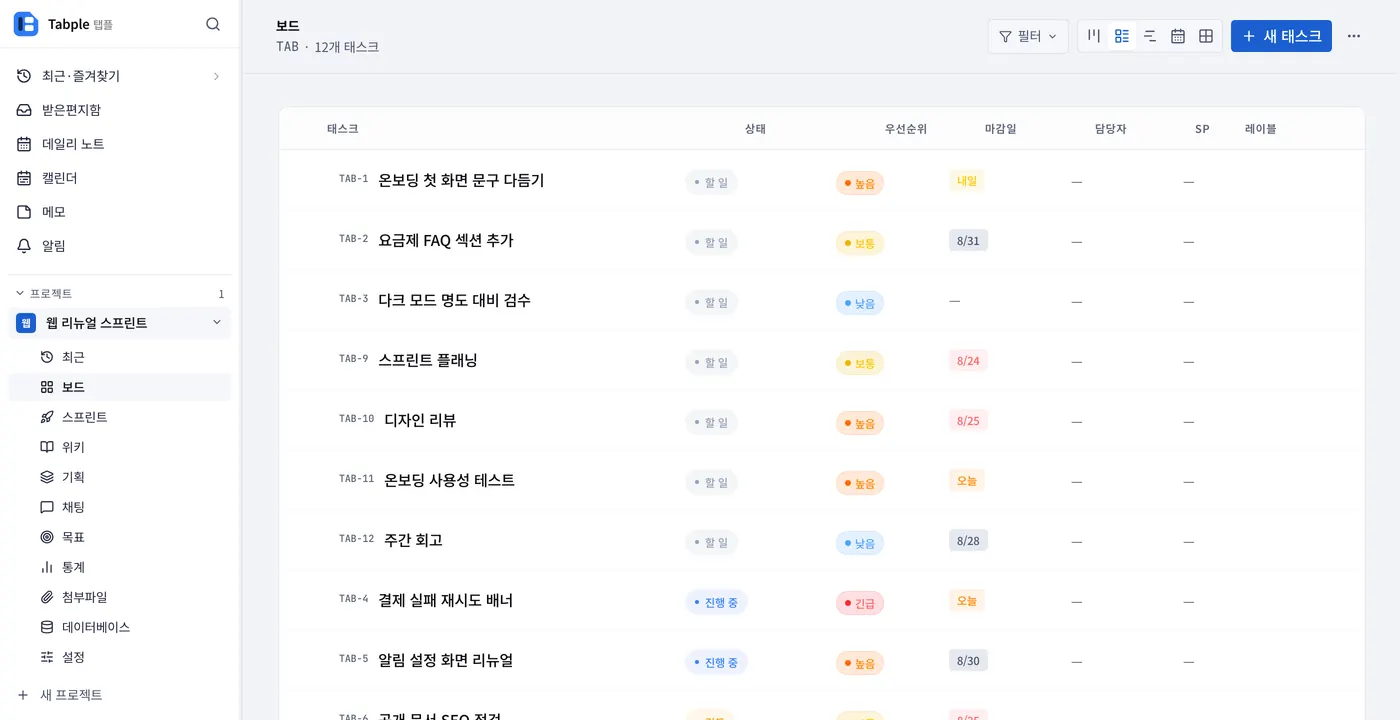
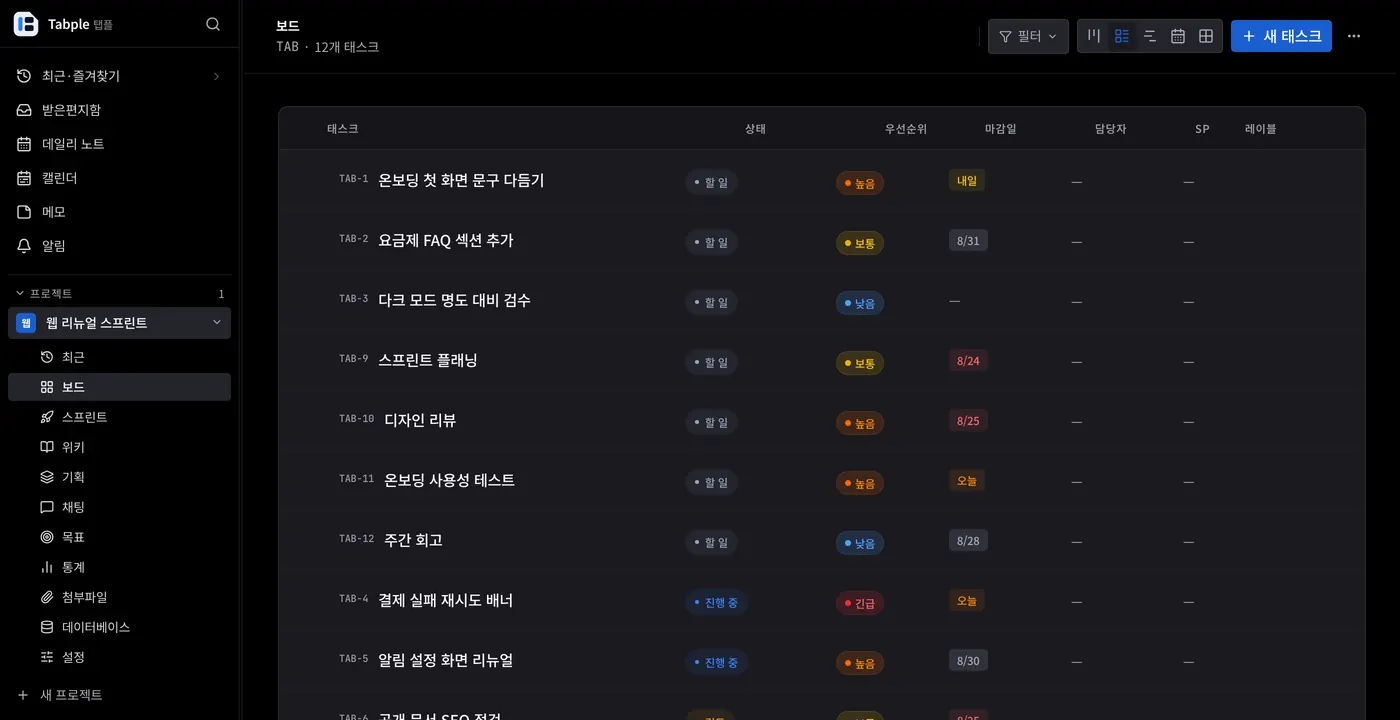
1
체크박스 클릭
리스트나 자료 모음 표의 행 왼쪽 체크박스를 클릭하세요. 칸반에서는 카드 왼쪽 위의 체크박스를 누르거나, 카드에 마우스를 올리고 X 키를 누릅니다. 하나만 선택해도 하단에 작업 막대가 나타납니다.
2
Shift + 클릭 — 범위
자료 모음 표에서 첫 행의 체크박스를 클릭하고, Shift를 누른 채 마지막 행의 체크박스를 클릭하면 사이의 모든 행이 한 번에 선택됩니다. 보드의 리스트와 칸반에서는 태스크를 하나씩 선택합니다.
3
헤더 전체 선택
자료 모음 표 헤더의 체크박스로 화면에 불러온 모든 행을 선택하거나 해제하세요. 보드에서는 Ctrl/⌘ + A 나 작업 막대의 '전체 (N)'를 쓰면 됩니다.
지원되는 일괄 작업
- 이동 — 보드에서 고른 태스크를 선택한 컬럼으로 한 번에 옮깁니다. 완료 컬럼으로 옮기면 완료 상태가 되고, 컬럼 이동 자동화도 한 장씩 옮길 때처럼 실행됩니다
- 우선순위 — 긴급 · 높음 · 중간 · 낮음 중 하나를 선택한 태스크 모두에 적용
- 담당자 — 선택한 태스크 모두에 같은 담당자를 지정하거나 '담당자 해제'로 비움
- 삭제 — 보드에서는 선택한 태스크와 거기 달린 댓글 · 첨부파일을, 자료 모음에서는 선택한 레코드를 영구 삭제. 휴지통이 없어 되돌릴 수 없습니다
- 자료 모음 표 — 상태 필드(없으면 첫 번째 선택 필드)의 값을 한 번에 바꾸거나 '값 없음으로' 비우고, 다중 선택 필드의 태그를 추가 · 제거. 표 보기에서만 나타납니다
- 파일 보관함 — 첨부파일 메뉴에서 고른 파일(최대 100개)을 폴더로 옮기고, 즐겨찾기에 넣고, 휴지통으로 보냅니다. 휴지통에서는 되살리거나 영구 삭제합니다
단축키
- Ctrl/⌘ + A — 보드(칸반 · 리스트)에서 검색 · 필터에 걸린 태스크를 모두 선택. 작업 막대의 '전체 (N)'도 같은 일을 합니다
- Esc — 선택 모두 해제 + 작업 막대 닫기
- X — 보드에서 마우스를 올린 카드를 선택하거나 선택 해제
- Delete — 보드에서 확인 창을 거쳐 선택한 태스크를 영구 삭제
안전장치
한 번에 처리할 수 있는 수는 보드 200개, 자료 모음 500개, 파일 보관함 100개까지이며, 보드와 자료 모음에서 그보다 많이 고르면 처리되지 않고 안내만 나옵니다. 한 번의 작업은 전부 반영되거나 전부 취소됩니다. ⚠️ 삭제는 확인 창을 한 번 거치지만 휴지통이 없어 되돌릴 수 없습니다 — 나중에 다시 볼 가능성이 있다면 삭제 대신 보관을 쓰세요. 보드의 끝난 태스크는 헤더 ⋯ 메뉴의 '완료 태스크 N개 아카이브'로 한꺼번에 보관하고 '아카이브 보기'에서 되돌리며, 자료 모음은 행마다 '레코드 보관'으로 보관해 '보관함 보기'에서 복원합니다. 읽기 전용(Viewer) 권한에서는 작업 막대가 나타나지 않습니다.