Tabple 5분 빠른 시작
계정 생성부터 첫 번째 프로젝트 완성까지 단계별로 안내합니다.
1단계 — 계정 생성
회원가입
tabple.com/register 에서 이름·이메일·비밀번호(8자 이상, 확인란에 한 번 더)를 입력하고 이용약관과 개인정보 처리방침에 동의한 뒤 '시작하기'를 누릅니다. 이메일 없이 'Google로 시작하기' · 'Apple로 시작하기' · '카카오 로그인' 버튼으로 바로 시작할 수도 있습니다.
이메일 인증
이메일로 가입한 경우 가입 직후에는 자동으로 로그인되지 않습니다. 발송된 인증 메일의 링크(24시간 동안 유효)를 눌러 인증을 마친 뒤 로그인하세요.
2단계 — 첫 프로젝트 만들기
대시보드 진입
로그인하면 대시보드가 열립니다. 프로젝트가 아직 없으면 가운데의 '새 프로젝트 만들기'를, 있으면 오른쪽 위의 '새 프로젝트'를 누르세요. 사이드바의 프로젝트 전환 버튼을 열어 '새 프로젝트 만들기'를 눌러도 됩니다.
프로젝트 정보 입력
프로젝트 이름(필수)을 입력하고, 필요하면 설명(200자까지)을 쓰고 컬러를 고른 뒤 '프로젝트 만들기'를 누릅니다. '고급 설정' 에서는 프로젝트 키(영문 대문자·숫자 최대 5자)를 정할 수 있습니다.
칸반 보드 확인
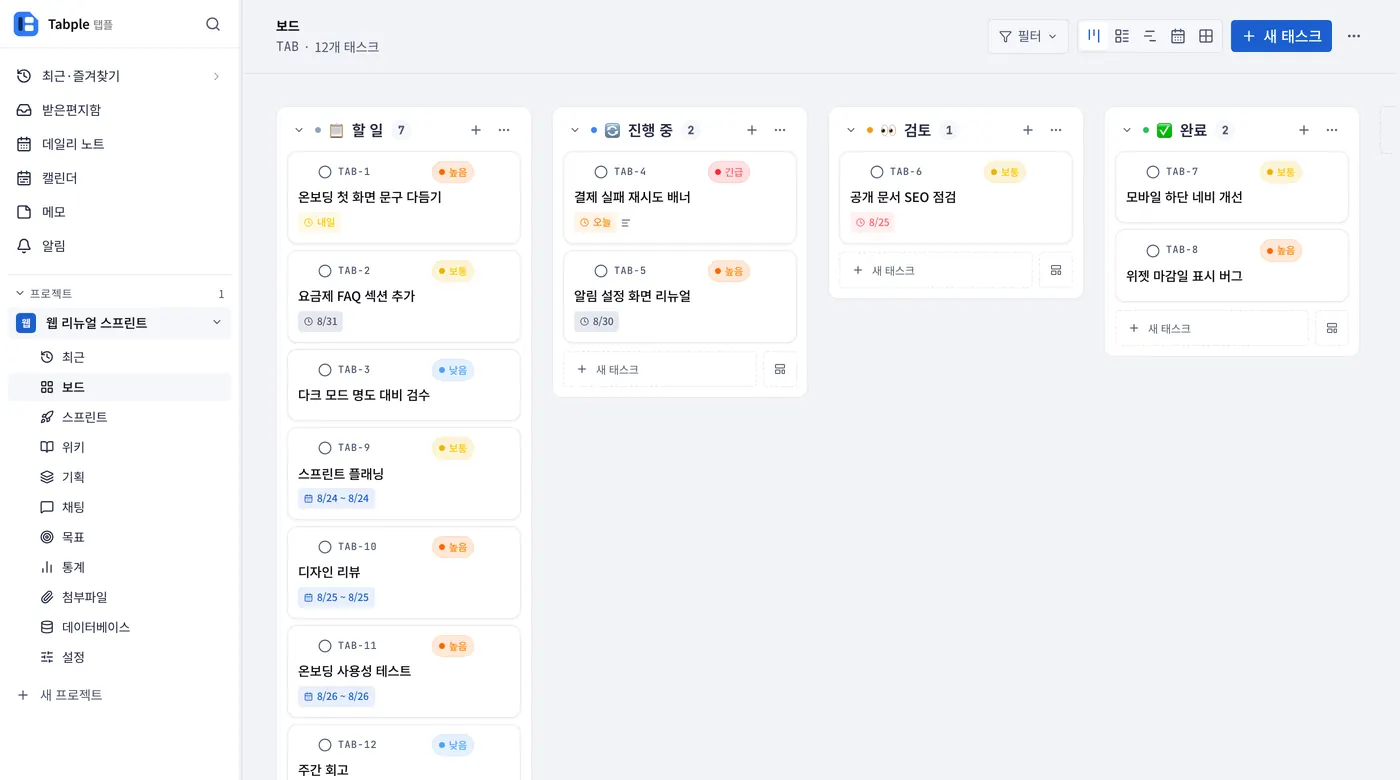
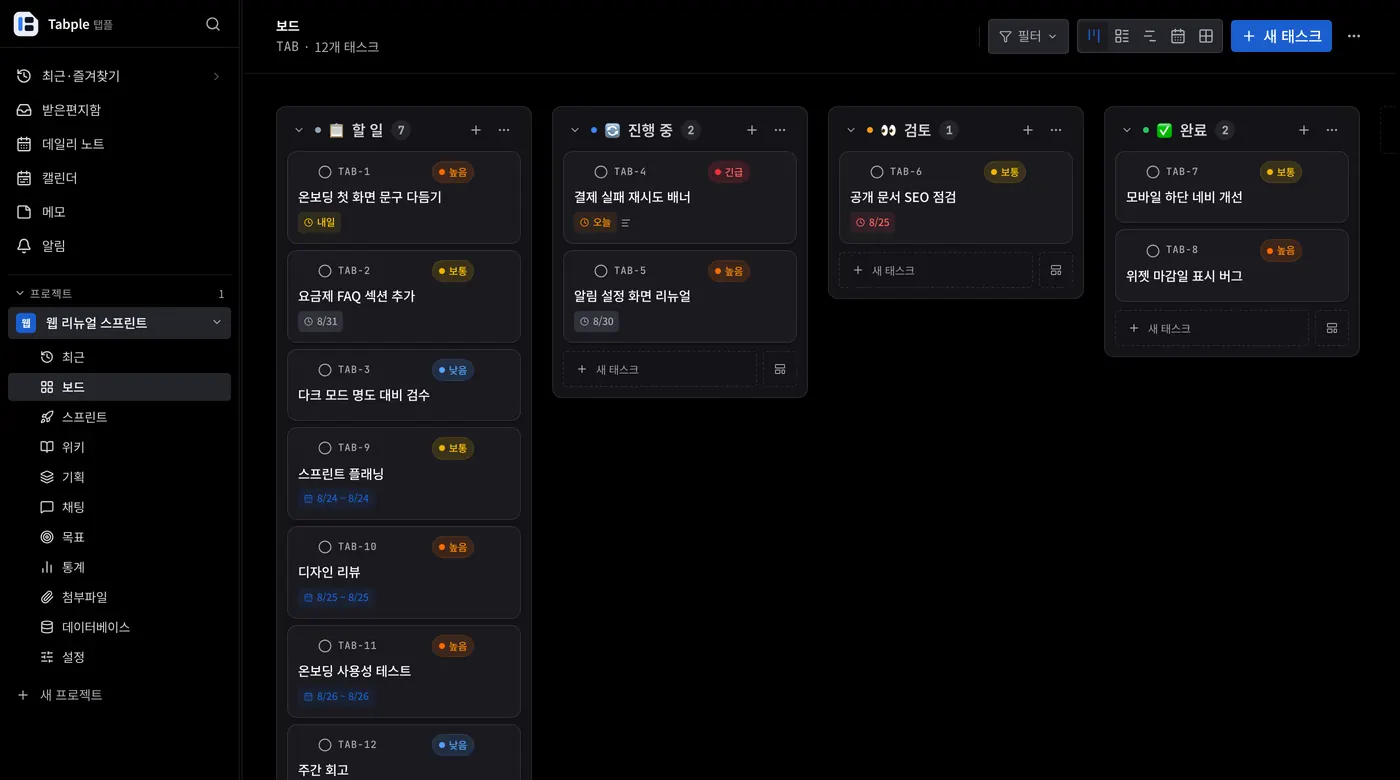
프로젝트가 만들어지면 기본 컬럼 네 개(할 일 / 진행 중 / 검토 / 완료)가 자동 생성되며, '완료' 컬럼이 완료 처리의 기준입니다.
3단계 — 첫 태스크 추가
태스크 추가
컬럼 맨 아래의 '새 태스크'를 누르면 입력창이 열립니다. 제목을 입력하고 Enter(또는 '추가')로 바로 추가하세요. Esc 로 취소할 수 있고, 제목에 '내일 3시' 같은 날짜 표현을 적으면 마감이 자동으로 인식됩니다(맞지 않으면 '무시').
상세 정보 설정
태스크 카드를 클릭해 담당자, 마감일, 우선순위, 첨부파일을 설정하세요.
담당자 지정
오른쪽 패널의 담당자 항목에서 프로젝트 멤버를 검색·선택하면 새로 지정된 멤버에게 알림이 자동으로 발송됩니다. 자기 자신을 지정하면 알림은 가지 않습니다.
4단계 — 사이드바 둘러보기
사이드바 펼치기
처음 접속하면 사이드바는 아이콘만 보이는 좁은 상태입니다. 맨 아래의 패널 모양 '사이드바 펼치기' 버튼을 누르면 메뉴 이름이 보입니다. 맨 윗줄에는 로고(대시보드로 이동), '최근 · 즐겨찾기', 검색이 있고, 그 아래로 워크스페이스 메뉴, 프로젝트 전환 버튼, 현재 프로젝트의 메뉴가 이어집니다.
처음 접속하면 나타나는 사이드바 메뉴 설정
처음 로그인하면 '사이드바 메뉴 설정' 창이 나타납니다. '시작하기'를 눌러 '모든 메뉴 켜기 (기본)' · '필수만 (단순 to-do)' · '직접 설정' 중 하나를 고르거나, '나중에'로 닫으세요. 나중에 설정 → 일반의 '사이드바 메뉴 커스터마이즈'에서 언제든 바꿀 수 있습니다.