
할 일·프로젝트보드칸반
보드 & 태스크 관리
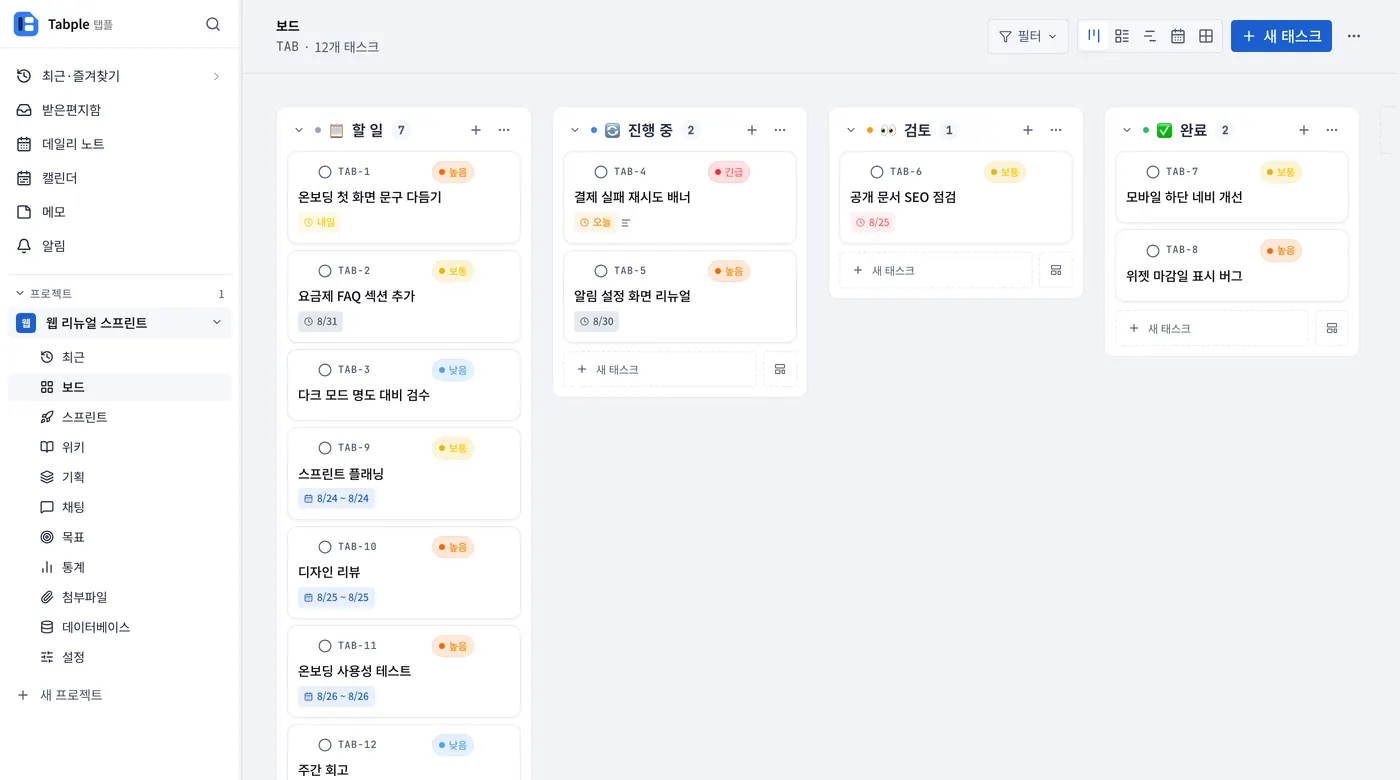
칸반, 리스트, 타임라인 세 가지 뷰로 태스크를 완벽하게 관리하세요.
약 6분 2026년 4월 19일 업데이트
뷰 모드 전환
1
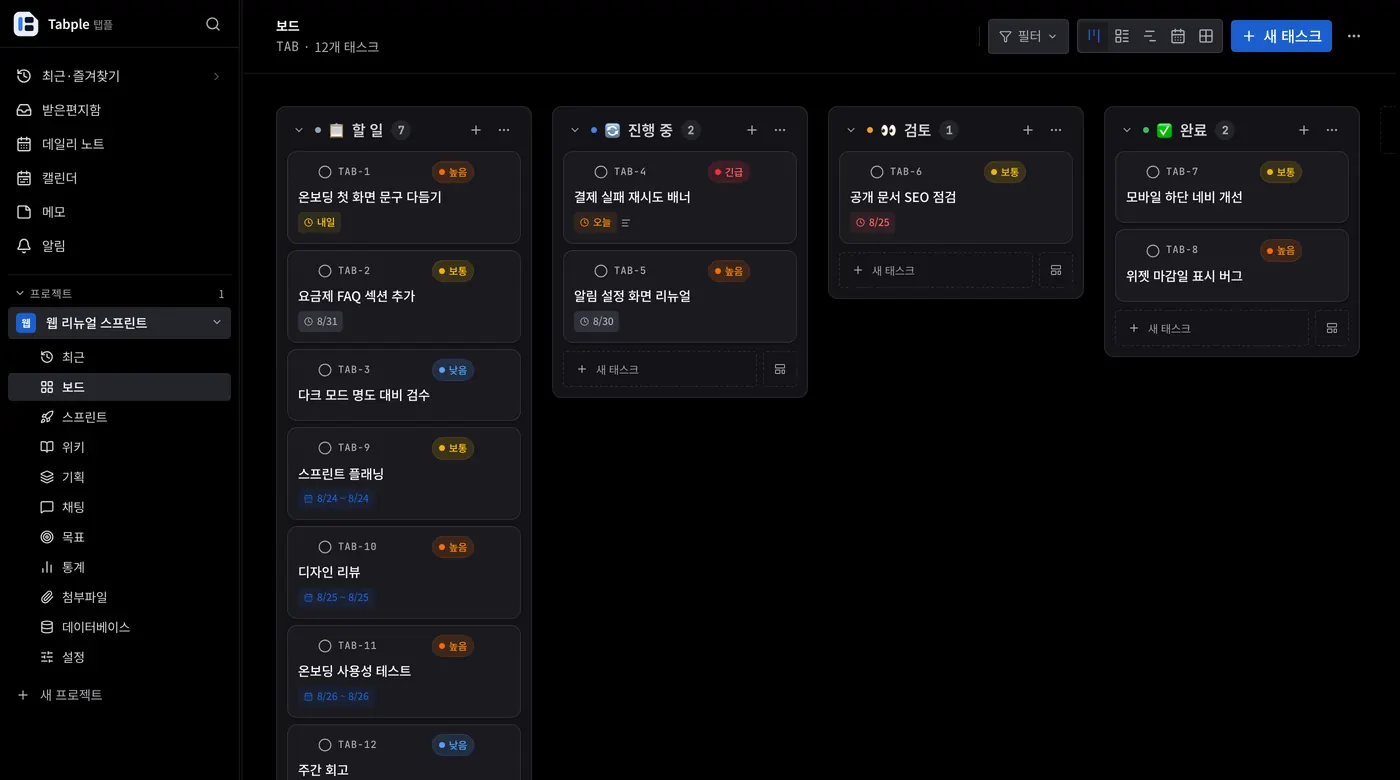
칸반 뷰
컬럼별로 태스크를 카드 형태로 시각화합니다. 드래그 앤 드롭으로 카드를 다른 컬럼으로 옮깁니다.
2
리스트 뷰
태스크를 표 형태로 나열합니다. 마감일·우선순위로 정렬하고 필터링합니다.
3
타임라인 뷰
시작일·마감일을 기준으로 Gantt 차트 형태로 일정을 확인합니다. 의존성 선을 드래그해 선행 태스크를 연결하세요.
4
캘린더 뷰
마감일을 기준으로 월간 캘린더에 태스크를 배치합니다. 날짜 셀을 클릭해 해당 일자로 태스크를 추가하세요.
태스크 상세 기능
- 담당자 지정 — 여러 명 지정 가능
- 우선순위 — 긴급 / 높음 / 보통 / 낮음 (색상 점으로 표시)
- 서브태스크 — 체크리스트 방식으로 세분화
- 첨부파일 — 이미지, PDF, 영상 등 다중 업로드
- 댓글 & 멘션 — @이름으로 팀원을 태그하면 알림 발송
- 태스크 간 의존성 — 선행 태스크 설정
- 커스텀 필드 — 드롭다운, 숫자, 날짜 등 직접 추가
컬럼 관리
1
컬럼 추가·이름 변경
보드 우측 끝의 + 아이콘으로 새 컬럼을 추가하고 컬럼 이름을 클릭해 편집합니다.
2
컬럼 순서·색상
컬럼 헤더를 드래그해 순서를 바꾸고 헤더 ⋯ 메뉴에서 강조 색상을 지정하세요.
3
완료 컬럼
완료(Done) 유형으로 지정된 컬럼에 카드가 도착하면 담당자에게 완료 알림이 발송되고 통계에 반영됩니다.
아카이브(보관)
완료되어 더 이상 보지 않아도 되는 태스크는 카드 우측 더보기(⋯) 메뉴 > '아카이브'로 보관하세요. 아카이브된 태스크는 보드 상단의 아카이브 뷰에서 검색하고 복원합니다. 통계에는 계속 반영됩니다.
검색과 빠른 실행
1
전체 검색
⌘+K어느 페이지에서든 할 일, 문서, 메모를 한 번에 검색합니다.
2
데스크탑 빠른 실행
⌘+Shift+K데스크탑 앱에서는 다른 앱을 쓰는 중에도 Tabple 창을 바로 열 수 있습니다.